
Leiðbeiningar · macOS
Að stilla birtu ytri skjás á Mac með MonitorControl
Á Mac virka birtutakkarnir á lyklaborðinu aðeins á innbyggða skjáinn eða Apple-skjá. Fyrir alla aðra skjái þarf að teygja sig í hnappana aftan á skjánum — nema þú setjir upp MonitorControl. Svona er það gert, á fimm mínútum.
Vandamálið
Hvers vegna macOS stillir ekki birtu skjásins þíns
Það er ekki skjánum þínum að kenna: þetta er eiginleiki sem Apple geymir fyrir eigin vörur.
Á MacBook er það viðbragð að hækka eða lækka birtuna: tveir takkar, og baklýsingin fylgir. Tengdu ytri skjá og viðbragðið hverfur. macOS býður aðeins upp á sleða fyrir innbyggða skjáinn, Apple-skjái og örfáar samstarfsgerðir. Fyrir alla aðra sýnir hlutinn Skjáir í Kerfisstillingum enga birtustýringu.
Samt kann skjárinn þetta. Nánast allir nýlegir skjáir, og allir Kuycon-skjáir, styðja DDC/CI-samskiptareglurnar (Display Data Channel / Command Interface). Það er stjórnrás sem fer í gegnum sjálfa myndsnúruna, um USB-C, Thunderbolt, DisplayPort eða HDMI, og gerir tölvunni kleift að stýra stillingum skjásins: birtu, birtuskilum, litahita, hljóðstyrk, inntaksgjafa.
macOS notar einfaldlega ekki þessa rás. Það þarf lítið forrit sem sér um það í staðinn. Það er nákvæmlega það sem MonitorControl gerir.
Verkfærið
MonitorControl í stuttu máli
MonitorControl er ókeypis valmyndastikuforrit með opnum kóða, þróað á GitHub síðan 2017. Það finnur alla tengda skjái, sýnir sleða fyrir birtu, birtuskil og hljóðstyrk fyrir hvern þeirra og, umfram allt, vekur birtu- og hljóðtakka lyklaborðsins aftur til lífsins: sama hreyfimyndin á skjánum og fyrir innbyggða skjáinn, en beitt á ytri skjáinn.
Það virkar á Intel-Mac jafnt sem Apple Silicon-Mac, á macOS 11 Big Sur og nýrri, og þarf engan rekil. Það safnar engum gögnum og gerir ekkert annað en það sem þú settir það upp fyrir.
Skref fyrir skref
Að setja upp og stilla MonitorControl
Fimm skref, engin skipanalína nauðsynleg.
Sæktu forritið
Náðu í nýjustu útgáfuna af opinberu síðunni monitorcontrol.app eða af GitHub-síðu verkefnisins og dragðu hana í möppuna Forrit. Ef þú notar Homebrew dugar ein skipun: brew install --cask monitorcontrol
Leyfðu aðgang undir Aðgengi
Við fyrstu ræsingu biður macOS þig að leyfa MonitorControl í Kerfisstillingum, Persónuvernd og öryggi, Aðgengi. Þetta er nauðsynlegt svo forritið geti gripið birtutakka lyklaborðsins. Það les ekkert annað.
Athugaðu sleðann í valmyndastikunni
Tákn birtist efst til hægri. Smelltu á það: hver skjár hefur sinn sleða. Færðu sleðann fyrir Kuycon-skjáinn þinn, baklýsingin á að bregðast við strax. Ef svo er virkar DDC/CI; afgangurinn er bara þægindi.
Virkjaðu takka lyklaborðsins
Í stillingum forritsins, flipanum Lyklaborð, velurðu að stýra birtu ytri skjáa með tökkunum og síðan viðkomandi skjá. Þú getur ákveðið hvort takkarnir verki á alla skjái í einu eða aðeins á þann sem bendillinn er á.
Ræstu það við innskráningu
Hakaðu við sjálfvirka ræsingu í flipanum Almennt og þú þarft aldrei að hugsa um það aftur. Á MacBook skaltu líka virkja samstillingu við innbyggða skjáinn: skjárinn fylgir þá birtu fartölvunnar, að umhverfisljósnema meðtöldum.
Gagnlegar stillingar
Þrír valkostir sem breyta notkuninni
Birtuskil og hljóðstyrkur. Sami sleðinn er til fyrir birtuskil, og fyrir hljóðstyrk ef skjárinn þinn er með hátalara. Hljóðtakkar lyklaborðsins stýra þá skjánum, nákvæmlega eins og þeir myndu stýra Apple-skjá.
Deyfing undir lágmarki. Sjálfgefið notar MonitorControl allt stillingarsvið skjásins. Ef lágmarkið virðist enn of bjart á kvöldin skaltu að auki virkja hugbúnaðardeyfingu: hún grípur fyrst inn í þegar baklýsingin er komin í lágmark.
Fínstilling. Haltu Shift og Option inni meðan þú ýtir á birtutakka til að færa í kvartskrefum, eins og á innbyggða skjá MacBook.
Aðrir kostir
Ef MonitorControl dugar þér ekki
| MonitorControlOpinn kóði | LunarÓkeypis, greidd Pro-útgáfa | BetterDisplayÓkeypis, greidd Pro-útgáfa | DisplayBuddyGreitt | |
|---|---|---|---|---|
| Lyklaborðstakkar | Já | Já | Já | Já |
| Sjálfvirk stilling | Fylgir innbyggða skjánum | Ljósnemi og tími dags | Já | Nei |
| Umfram birtu | Birtuskil, hljóðstyrkur | Ferlar, snið, sub-zero | Upplausnir, sýndarskjáir, EDID | Snið, forstillingar |
| Að ná tökum | Strax | Nokkrar stillingar | Flókið | Strax |
| Fyrir hvern | Daglega notkun | Aðlögunarbirtu | Flóknar uppsetningar | Þá sem kjósa að borga fyrir einfaldleika |
Lunar og DisplayBuddy eru kynnt ítarlega, með skjámyndum, á síðunni okkar birtustýring með DDC/CI á macOS, Windows og Linux.
Virkar ekki?
Sleðinn hreyfist en skjárinn bregst ekki við
Í níu tilvikum af tíu er DDC-skipunin stöðvuð einhvers staðar milli Mac og skjáplötunnar.
Til að velja rétt tengi og rétta snúru, sjá leiðbeiningar okkar: Thunderbolt, USB-C, DisplayPort eða HDMI.
Meira
En á Windows eða Linux?
Sömu samskiptareglum má stýra frá hvaða kerfi sem er. Á Windows bæta Monitorian og Twinkle Tray við sleða fyrir hvern skjá á tilkynningasvæðinu; á Linux gerir ddcutil allt frá skipanalínunni. Við lýsum þeim á sérstakri síðu okkar: birtustýring með DDC/CI á macOS, Windows og Linux.
Skjáirnir okkar
Þrír Kuycon-skjáir hannaðir fyrir Mac
Allir styðja DDC/CI og tengjast með einni USB-C-snúru sem hleður líka fartölvuna.
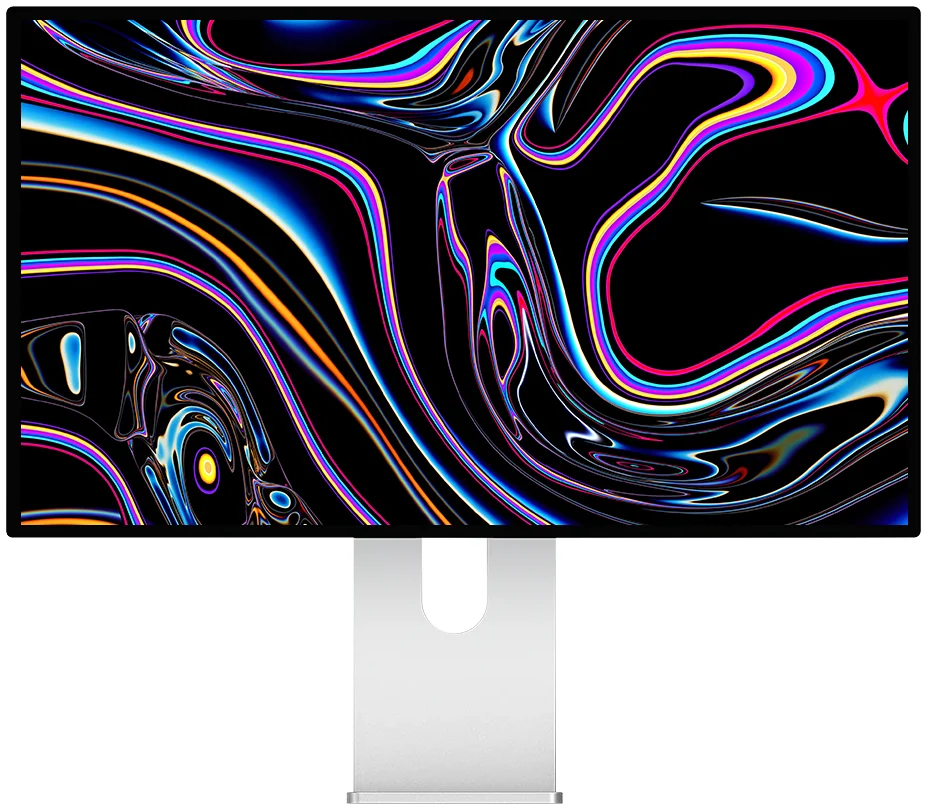
Kuycon G27P
27" · 5K · 218 ppi
Frá 1.529,90 $ með VSK
- Upplausn5120 × 2880
- SkjáplataIPS Black
- Birta600 nits
- USB-C96 W hleðsla
Hvers vegna hann er hér: sami pixlaþéttleiki og Studio Display, um eina USB-C-snúru. Með MonitorControl stilla takkar MacBook hann eins og hann væri frá Apple.
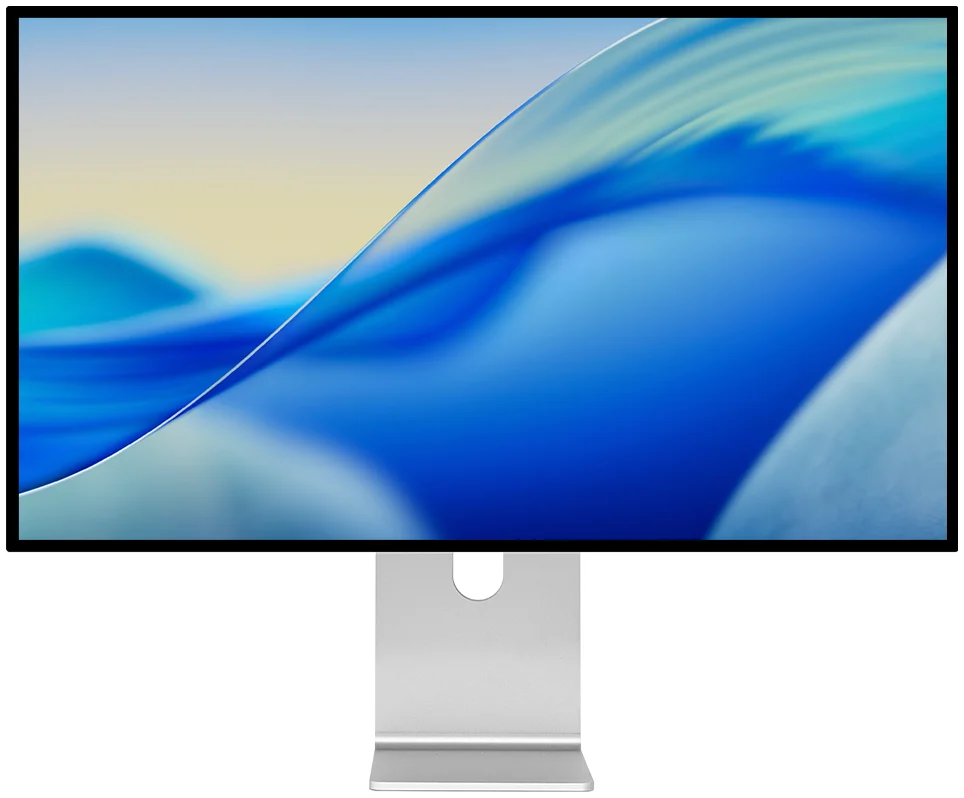
Kuycon G32P
32" · 6K · 223 ppi
Frá 2.159,90 $ með VSK
- Upplausn6144 × 3456
- SkjáplataNano IPS Black
- Birta500 nits
- Birtuskil2000:1
Hvers vegna hann er hér: gljáandi 6K-skjárinn sem kemur í stað Pro Display XDR. Á svo birtuskilaríkri skjáplötu breytir það öllu að stilla baklýsinguna á raunverulegt stig, ekki með hugbúnaði.
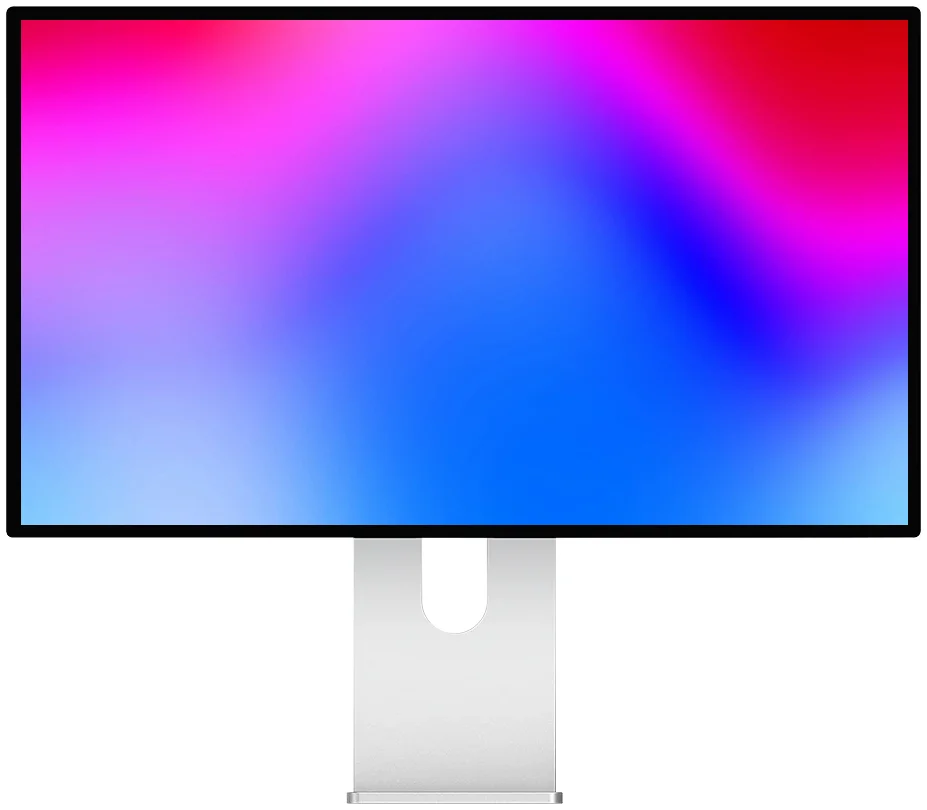
Kuycon P27Z
27" · 5K · allt að 330 Hz
Frá 1.739,90 $ með VSK
- Upplausn5120 × 2880
- Uppfærslutíðni180 Hz í 5K
- Birta600 nits
- ÁferðGljáandi gler
Hvers vegna hann er hér: útlínur Pro Display XDR og 5K á 180 Hz. Hljóðstyrkur hátalaranna er líka stilltur frá lyklaborði Mac.
Verð eru sýnd í þínum gjaldmiðli. Álumgjörð, VESA 100 × 100 millistykki og snúrur fylgja; stillanlegur fótur valfrjáls á þessum þremur gerðum.
FAQ
Birta á Mac: algengar spurningar
Er MonitorControl virkilega ókeypis?
Já. Þetta er frjáls hugbúnaður með MIT-leyfi, án greiddrar útgáfu og án auglýsinga. Kóðinn er opinber á GitHub og þú getur stutt verkefnið með framlagi ef þú vilt.
Þarf sérstaka snúru til að DDC/CI virki?
Nei. DDC/CI-skipanir fara um hvaða venjulegu myndsnúru sem er: USB-C, Thunderbolt, DisplayPort eða HDMI. Aðeins sum millistykki, KVM-rofar og DisplayLink-tengikvíar stöðva þær.
Virkar MonitorControl á M1-, M2-, M3-, M4- og M5-Mac?
Já. Apple Silicon-Mac hafa verið studdar frá útgáfu 4 og Intel-Mac alltaf. macOS 11 Big Sur eða nýrra er nauðsynlegt.
Get ég stillt marga skjái í einu?
Já. Hver skjár hefur sinn eigin sleða og lyklaborðstakkarnir geta verkað annaðhvort á alla skjái saman eða aðeins á þann sem bendillinn er á. Það er valið í stillingum forritsins.
Getur þessi stilling skemmt skjáinn?
Nei. DDC/CI sendir nákvæmlega sömu skipanir og hnappar skjásins. Þetta eru samskiptareglur staðlaðar af VESA, ætlaðar til þessa í yfir tuttugu ár.
Eru Kuycon-skjáir samhæfðir?
Já, allar gerðir styðja DDC/CI: G27P, G32P, P27Z, P27D, G32X, P32K, P40K og hinar. Birtu, birtuskilum og hljóðstyrk er stýrt frá Mac.
Skjár sem hlýðir Mac-tölvunni þinni
5K- og 6K-skjáir með gljáandi gleri, stýrt frá lyklaborðinu eins og Apple-skjá. 2 ára ábyrgð, þjónusta í Evrópu.
Sjá úrvaliðLeiðbeiningarnar voru skrifaðar í september 2026. MonitorControl er óháður hugbúnaður án tengsla við Kuycon. Verð eru sýnd í þínum gjaldmiðli og geta breyst; athugaðu vörusíðuna.