
Poradnik zakupowy · Zaktualizowano w 2026
Właściwy monitor do MacBooka Pro albo MacBooka Air
MacBook z Apple Silicon obsługuje natywny monitor 5K albo 6K jednym kablem — który przenosi także ładowanie. Pozostaje wybrać właściwe zagęszczenie pikseli: to ono, a nie rozmiar, decyduje, czy tekst będzie tak ostry jak na wbudowanym ekranie laptopa.
Nasz wybór
Trzy monitory do MacBooka
Od najbardziej przystępnego po najbardziej przestronny, zależnie od tego, co robisz z laptopem po postawieniu go na biurku.
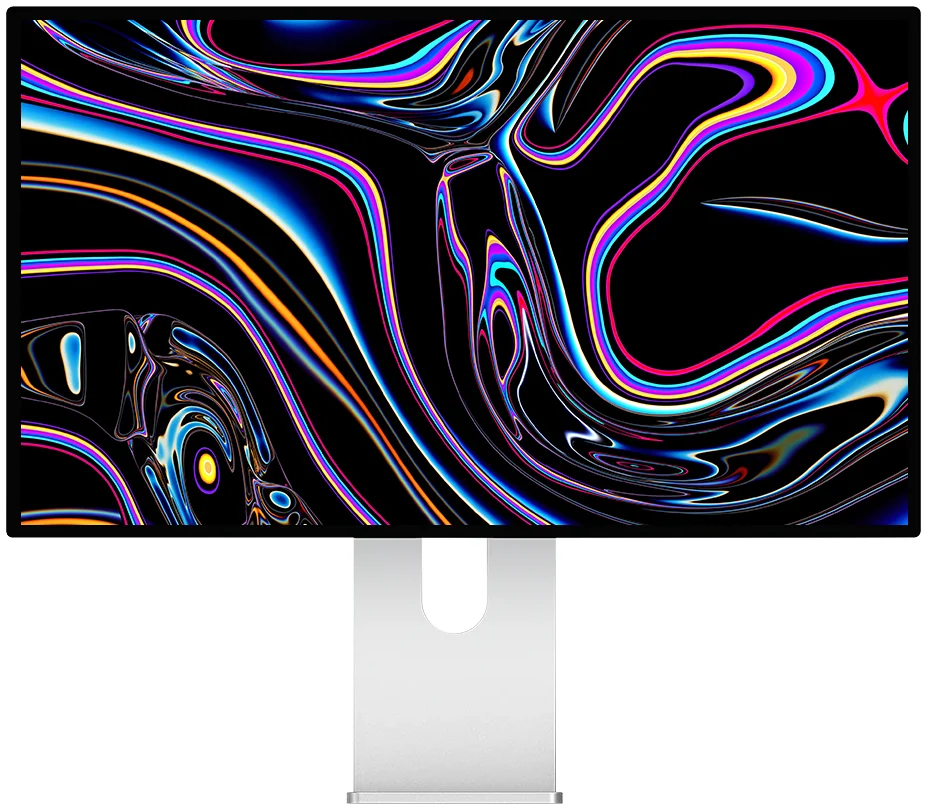
Kuycon G27P
27" · 5K · 218 ppi
Od 939,00 € z VAT
- Rozdzielczość5120 × 2880
- Zagęszczenie218 ppi
- MatrycaIPS Black
- Kontrast2000:1
- Jasność600 nitów
- USB-C100 W
Dlaczego go polecamy: 218 ppi to dokładnie to zagęszczenie, którego macOS oczekuje, by wyświetlić prawdziwą Retinę. Tekst jest tak ostry jak na matrycy MacBooka, tylko znacznie większy — a USB-C ładuje laptopa tym samym kablem.
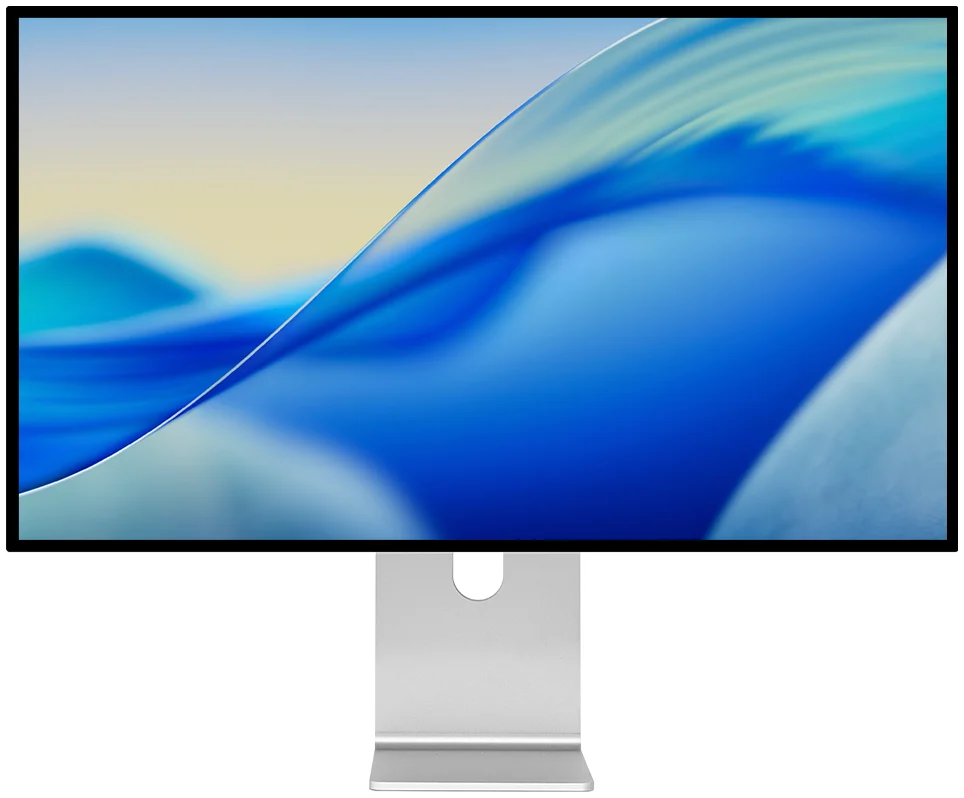
Kuycon G32P
32" · 6K · 223 ppi
Od 1 329,00 € z VAT
- Rozdzielczość6144 × 3456
- Zagęszczenie223 ppi
- MatrycaIPS Black
- Kontrast2000:1
- ZłączaDP 2.1, 2 HDMI 2.1
- USB-C100 W
Dlaczego go polecamy: to samo zagęszczenie Retina co w G27P, ale na 32 calach: zyskujesz jedną trzecią przestrzeni roboczej, nie tracąc ani grama ostrości. Właściwy wybór, jeśli cały dzień pracujesz z dwoma oknami obok siebie.
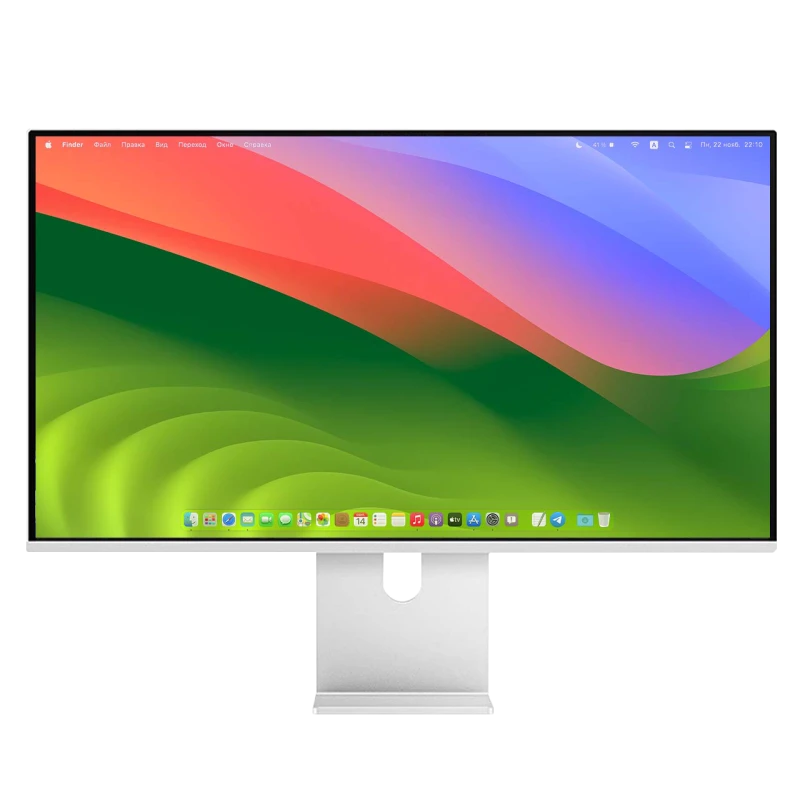
Kuycon P27L
27" · 4K · matowy
Od 499,17 € z VAT
- Rozdzielczość3840 × 2160
- Zagęszczenie163 ppi
- MatrycaIPS
- Jasność400 nitów
- Wykończeniematowa
- USB-Ctak
Dlaczego go polecamy: bilet wstępu do dużego monitora USB-C przy MacBooku Air, poniżej 500 €. Przy 163 ppi tekst jest mniej ostry niż w 5K — wyjaśniamy dlaczego poniżej — ale matowe wykończenie czyni z niego doskonały monitor do bardzo jasnego biurka.
Punkt rozstrzygający
Dlaczego zagęszczenie liczy się bardziej niż rozmiar
To jedyne pojęcie, które trzeba zrozumieć przed zakupem monitora do Maca.
macOS jest zaprojektowany wokół zagęszczenia około 220 pikseli na cal. Przy tym zagęszczeniu system rysuje każdy element interfejsu na dokładnie czterech pikselach fizycznych: to właśnie Apple nazywa Retiną i to daje czcionkom ich charakterystyczną ostrość.
Monitor, który odbiega od tego zagęszczenia, zmusza macOS do pośredniego przeliczenia. Efekt pozostaje bardzo dobry, ale cienkie kreski znaków trafiają między dwa piksele fizyczne: tekst wydaje się lekko zmiękczony, a zmęczenie daje o sobie znać po kilku godzinach czytania.
| Monitor | Rozdzielczość | Zagęszczenie | Wygląd w macOS |
|---|---|---|---|
| MacBook Pro 14" / 16" | 3024 × 1964 / 3456 × 2234 | 254 ppi | Natywna Retina |
| Kuycon G27P / P27Z — 27" 5K | 5120 × 2880 | 218 ppi | Natywna Retina, skalowanie 2× |
| Kuycon G32P — 32" 6K | 6144 × 3456 | 223 ppi | Natywna Retina, skalowanie 2× |
| Kuycon P27L / P27D — 27" 4K | 3840 × 2160 | 163 ppi | Skalowanie nienatywne |
| Kuycon P32K / P32T — 32" 4K | 3840 × 2160 | 139 ppi | Wygodny bez skalowania |
32" 4K to jedyny format, który czyta się poprawnie przy 100 %, bez skalowania: elementy są tam po prostu większe.
Jeden kabel, naprawdę
To najbardziej konkretny argument przy laptopie. Kabel USB-C między MacBookiem a monitorem przenosi obraz w natywnej rozdzielczości, dane urządzeń podłączonych do monitora i do 100 W ładowania. Przychodzisz do biurka, wpinasz jedną wtyczkę i wszystko jest połączone.
Jedno zastrzeżenie co do ładowania: 100 W spokojnie wystarcza MacBookowi Air i MacBookowi Pro 14 cali. W MacBooku Pro 16 cali, którego oryginalna ładowarka daje więcej, ładowanie będzie wolniejsze, gdy komputer pracuje na pełnych obrotach — przy zwykłym użytkowaniu bateria i tak się nie rozładuje.
Praca z zamkniętą klapą
Tryb z zamkniętą klapą zamienia laptopa w jednostkę centralną odstawioną z boku. Trzy warunki, wszystkie proste: MacBook musi mieć zasilanie — zapewnia je USB-C monitora — muszą być podłączone zewnętrzna klawiatura i mysz, a monitor zewnętrzny musi być aktywny przed zamknięciem klapy.
Jeśli Mac zasypia po zamknięciu ekranu, zwykle oznacza to, że ładowanie nie jest wykrywane. Pełny sposób postępowania znajdziesz w naszym poradnik podłączania i rozwiązywania problemów.
Błyszcząca czy matowa, przy laptopie?
Matryca MacBooka jest błyszcząca. Postawienie obok matowego monitora tworzy lekką różnicę w wyglądzie: kolory wydają się nieco mniej nasycone na monitorze zewnętrznym. Jeśli często pracujesz z dwoma włączonymi ekranami, model z błyszczącym wykończeniem antyrefleksyjnym, jak G27P albo G32P, lepiej komponuje się z laptopem.
I odwrotnie: jeśli Twoje biurko stoi naprzeciw okna albo pracujesz przez większość czasu z zamkniętą klapą, matowe wykończenie P27L albo P40K rozwiązuje sprawę odbić raz na zawsze.
A podstawa?
Warto to wiedzieć przed zamówieniem: monitory Kuycon są dostarczane z adapterem VESA 100 × 100 i kablami, ale regulowaną podstawę wybiera się osobno — albo w zestawie monitor + podstawa, albo oddzielnie. Dzięki temu osoby, które mają już ramię biurkowe, nie płacą za podstawę, z której nie skorzystają. Opcje opisujemy w poradnik o podstawach i uchwytach.
FAQ
Monitor do MacBooka: częste pytania
Jaki monitor wybrać do MacBooka Pro?
27 cali w 5K, jak G27P, jeśli pracujesz głównie z tekstem, kodem albo projektami: jego 218 ppi odpowiada zagęszczeniu Retina, którego oczekuje macOS. 32 cale w 6K, jak G32P, jeśli potrzebujesz więcej przestrzeni bez utraty ostrości.
Czy MacBook Air obsłuży monitor 5K?
Tak. MacBooki Air z Apple Silicon obsługują zewnętrzny monitor w 5K przez port Thunderbolt / USB-C, z automatycznym skalowaniem HiDPI. Liczba jednocześnie obsługiwanych monitorów zewnętrznych zależy od generacji układu: sprawdź to w karcie technicznej swojego modelu, jeśli planujesz podłączyć dwa.
Czy kabel monitora ładuje MacBooka?
Tak, do 100 W w modelach z USB-C: obraz, dane i zasilanie idą tym samym kablem. To w zupełności wystarcza MacBookowi Air albo MacBookowi Pro 14 cali; przy 16 calach pod pełnym obciążeniem ładowanie będzie po prostu wolniejsze.
Czy monitor 4K wystarczy do MacBooka?
Działa doskonale, ale wygląd tekstu nie jest ten sam. Na 27 calach matryca 4K daje 163 ppi: macOS stosuje skalowanie nienatywne i znaki wydają się lekko zmiękczone. Na 32 calach matryca 4K schodzi do 139 ppi i przeciwnie — staje się wygodna do czytania bez żadnego skalowania.
Czy podstawa jest dołączona do monitora?
Monitor jest dostarczany z adapterem VESA 100 × 100 i kablami. Podstawę z regulacją wysokości zamawia się w zestawie monitor + podstawa albo oddzielnie, dzięki czemu nie płacisz za nią, jeśli używasz już ramienia biurkowego.
Jeden kabel między Twoim MacBookiem a prawdziwą Retiną
Dostawa i serwis posprzedażny w Europie, 2 lata gwarancji w Unii Europejskiej. Od 4K poniżej 500 € po 6K na 32 calach, wybierz zagęszczenie odpowiadające Twojemu zastosowaniu.
Zobacz wszystkie monitory KuyconPoradnik napisany w sierpniu 2026 r. Parametry są tymi opublikowanymi przez producenta w tym dniu i mogą ulec zmianie; przed zakupem sprawdź kartę produktu. Ceny Kuycon wyświetlają się w Twojej walucie.