
選購指南 · 2026 年更新
您的第一台外接螢幕:該問自己的六個問題
從未買過螢幕的人要挑一台,就是要面對一堵縮寫牆:4K、5K、ppi、HDR、DSC、DisplayPort Alt。以下是真正足夠的六個問題,依它們出現的順序排列。
穩健的選擇
兩個難以後悔的選擇
一個顧預算,一個顧銳利度。
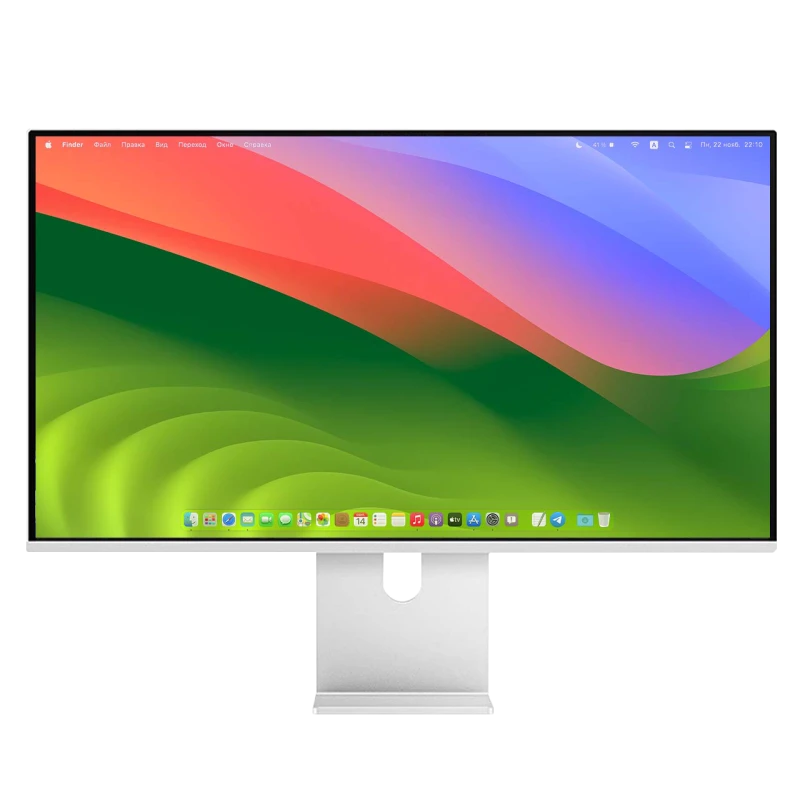
Kuycon P27L
27" · 4K · 霧面 · USB-C
起 €499.17 含稅
- 解析度3840 × 2160
- 表面處理霧面
- 頻率60 Hz
- 亮度400 尼特
- 連接一條線
- 價格< 500 €
我們推薦的理由: 它做到了第一台螢幕該有的一切,也沒有為多餘的東西收費:4K、能包容照明不佳房間的霧面處理,以及一條線就能完成的連接。
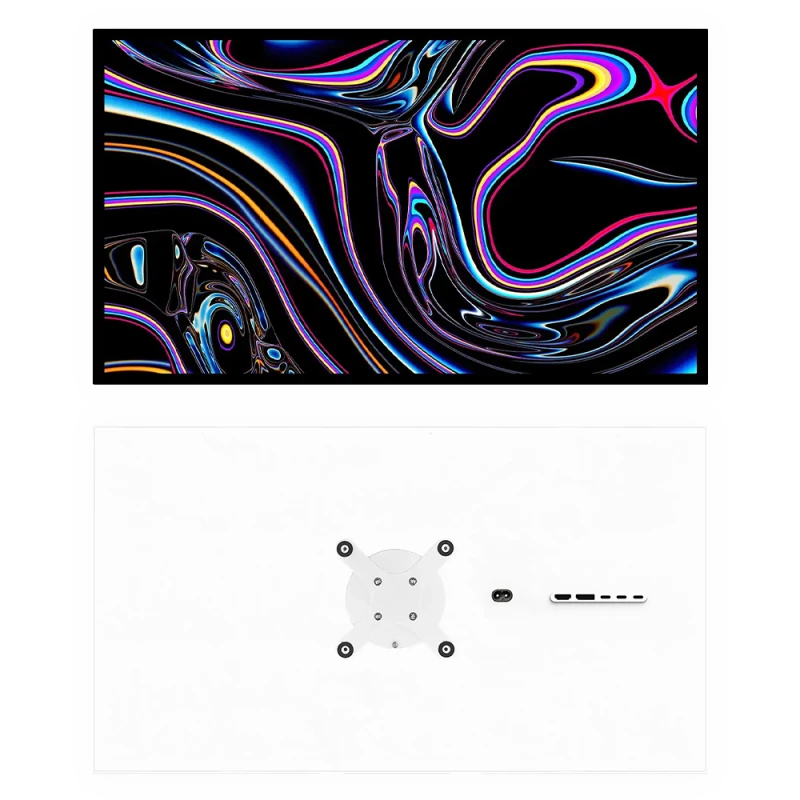
Kuycon G27P
27" · 5K · 218 ppi
起 €939.00 含稅
- 解析度5120 × 2880
- 密度218 ppi
- 對比度2000:1
- 亮度600 尼特
- USB-C100 W
- HDR是
我們推薦的理由: 如果您在 Mac 上工作,或整天面對文字,這就是八年後您仍會喜歡的螢幕。密度是唯一一個低估後會後悔的標準。
六個問題,依序排列
- 1. 我的書桌有多深? 低於 70 cm 就維持 27 吋。這是退貨的首要原因,而量它只要十秒鐘。
- 2. 我背後有什麼? 一扇窗或一盞燈?請選霧面面板。照明可控的房間?抗反射亮面能提供更高的對比度。
- 3. 我在 Mac 上工作嗎? 如果是,密度就很重要:27 吋 5K 能呈現 4K 達不到的 Retina 效果。如果不是,32 吋 4K 能以更低的價格提供更多面積。
- 4. 我的電腦是筆電嗎? 如果是,請鎖定 USB-C:一條線同時處理影像、周邊裝置與供電。
- 5. 我會玩遊戲嗎? 如果會,請看更新率與 HDMI 版本。如果不會,60 或 75 Hz 綽綽有餘。
- 6. 我需要鏡頭與喇叭嗎? 產品線中的螢幕沒有。如果您已經有視訊鏡頭與耳機,就能省下來;如果沒有,請先準備。
您不需要擔心的事
三個常見的焦慮,以及為什麼它們並不成立: 安裝 不需要任何驅動程式,螢幕會自行被辨識; 線材 都有附上,USB-C、DisplayPort 與 HDMI;而 相容性 只有在較舊機器上使用高解析度時才成為問題—— 連接埠指南 涵蓋了這種情況。
唯一真正可能的後悔
它幾乎總是關於密度。以尺寸而言密度不足的螢幕——典型的例子是搭配 Mac 的 27 吋 4K——只省下一次的幾百歐元,卻要每天使用八年。如果您在兩款機型之間猶豫,這就是值得往上加碼的標準。
FAQ
第一台螢幕:常見問題
新手該選哪款螢幕?
若預算優先,選 500 € 以下的霧面 27 吋 4K,如 P27L;若您在 Mac 上工作或大量處理文字,選 27 吋 5K,如 G27P。這是兩個難以後悔的選擇。
需要安裝什麼嗎?
不需要。macOS、Windows 與 Linux 會自動辨識螢幕與其解析度。沒有驅動程式、沒有軟體、也不必註冊帳號。
有附線材嗎?
有:USB-C、DisplayPort 與 HDMI,外加兩個 USB-C 轉 USB-A 轉接頭與 VESA 100 × 100 轉接件。
入門該選 4K 還是 5K?
若您用 PC 並追求最佳的面積價格比,選 4K。若您用 Mac,選 5K:218 ppi 正是 macOS 期待的密度,而差異在文字上看得出來。
是否含腳架?
螢幕隨附 VESA 轉接件與線材;腳架可以套裝或單獨訂購,49,90 € 起,如此一來若您已有桌上支架就不必為它付費。
一台用得久的第一台螢幕
隨附線材與 VESA 轉接件,不必安裝任何驅動程式,歐盟境內 2 年保固。
查看所有 Kuycon 螢幕本指南撰寫於 2026 年 8 月。規格為製造商公布的數據;購買前請查閱產品頁面。