
Købsguide · Opdateret i 2026
Din første eksterne skærm: de seks spørgsmål du skal stille
At vælge en skærm, når man aldrig har købt en før, er at møde en mur af forkortelser: 4K, 5K, ppi, HDR, DSC, DisplayPort Alt. Her er de seks spørgsmål, der reelt er nok, i den rækkefølge de opstår.
Sikre valg
To valg man sjældent fortryder
Én til budgettet, én til skarpheden.
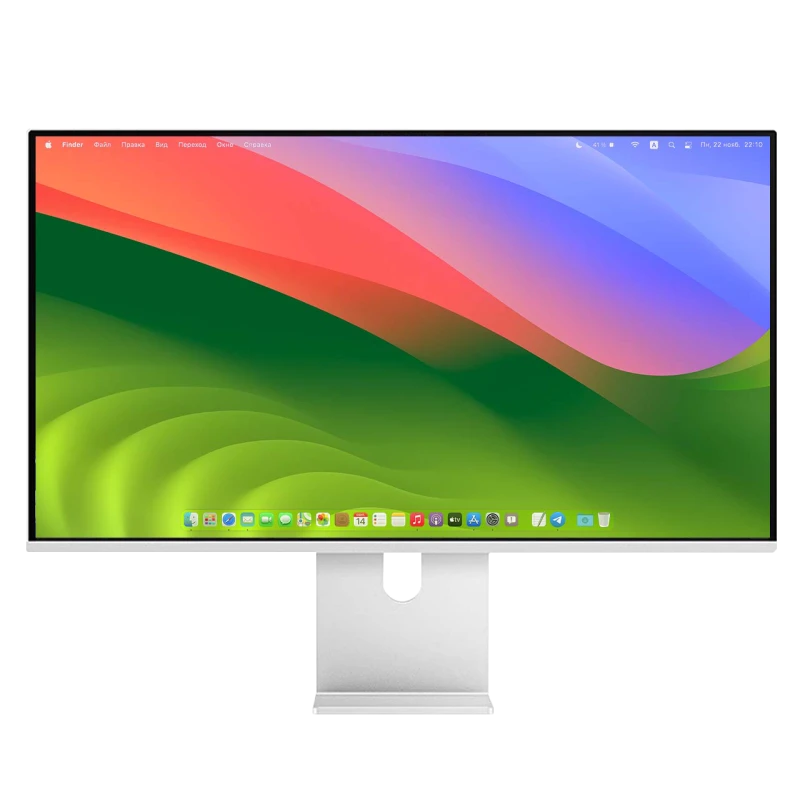
Kuycon P27L
27" · 4K · mat · USB-C
Fra 499,17 € inkl. moms
- Opløsning3840 × 2160
- Overflademat
- Opdateringshastighed60 Hz
- Lysstyrke400 nits
- Tilslutningét kabel
- Pris< 500 €
Derfor anbefaler vi den: den gør alt, hvad man forventer af en første skærm, uden at fakturere noget unødvendigt: 4K, en mat overflade der tilgiver dårligt oplyste rum, og tilslutning med ét kabel.
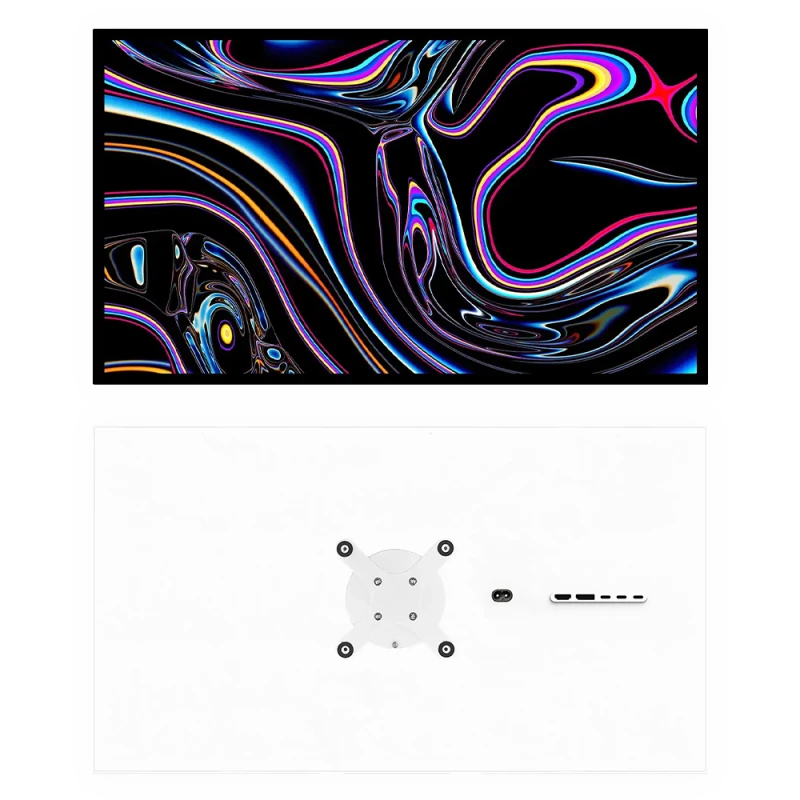
Kuycon G27P
27" · 5K · 218 ppi
Fra 939,00 € inkl. moms
- Opløsning5120 × 2880
- Pixeltæthed218 ppi
- Kontrast2000:1
- Lysstyrke600 nits
- USB-C100 W
- HDRja
Derfor anbefaler vi den: hvis du arbejder på en Mac eller bruger dine dage i tekst, er det den skærm, du stadig vil kunne lide om otte år. Tætheden er det eneste kriterium, man fortryder at have undervurderet.
De seks spørgsmål i rækkefølge
- 1. Hvor dybt er mit skrivebord? Under 70 cm bør du blive ved 27 tommer. Det er den hyppigste returårsag, og den kan måles på ti sekunder.
- 2. Hvad er der bag mig? Et vindue eller en lampe? Vælg et mat panel. Et rum med kontrolleret belysning? Blank antirefleks giver mere kontrast.
- 3. Arbejder jeg på en Mac? Hvis ja, betyder tætheden noget: en 27-tommers 5K giver en Retina-gengivelse, som 4K ikke når. Hvis nej, giver en 32-tommers 4K mere flade for færre penge.
- 4. Er min computer en bærbar? Hvis ja, så sigt efter USB-C: ét kabel til billede, ekstraudstyr og opladning.
- 5. Spiller jeg? Hvis ja, så se på opdateringshastigheden og HDMI-versionen. Hvis nej, er 60 eller 75 Hz rigeligt.
- 6. Har jeg brug for kamera og højttalere? Skærmene i sortimentet har dem ikke. Har du allerede et webcam og et headset, sparer du penge; ellers skal du regne med dem.
Det du ikke behøver bekymre dig om
Tre almindelige bekymringer, og hvorfor de ikke er det: opsætningen kræver ingen driver, skærmen registreres af sig selv; kablerne medfølger: USB-C, DisplayPort og HDMI; og kompatibiliteten er kun et spørgsmål ved høje opløsninger på ældre maskiner — guide til tilslutninger dækker dette tilfælde.
Den eneste reelle fortrydelse
Det handler næsten altid om tætheden. En skærm, der er for lidt tæt til sin størrelse — typisk en 27-tommers 4K over for en Mac — bruges hver dag i otte år for nogle hundrede euro sparet én enkelt gang. Er du i tvivl mellem to modeller, er det dét kriterium, du skal gå op på.
FAQ
Første skærm: ofte stillede spørgsmål
Hvilken skærm skal man vælge som begynder?
En 27-tommers mat 4K som P27L under 500 €, hvis budgettet vejer tungest, eller en 27-tommers 5K som G27P, hvis du arbejder på en Mac eller meget i tekst. Det er to valg, man sjældent fortryder.
Skal man installere noget?
Nej. macOS, Windows og Linux genkender automatisk skærmen og dens opløsning. Ingen driver, ingen software, ingen konto.
Følger kablerne med?
Ja: USB-C, DisplayPort og HDMI, plus to USB-C til USB-A-adaptere og VESA 100 × 100-adapteren.
4K eller 5K til en start?
4K hvis du er på PC og søger det bedste forhold mellem flade og pris. 5K hvis du er på Mac: 218 ppi svarer til den tæthed, macOS forventer, og forskellen ses på teksten.
Er foden inkluderet?
Skærmen leveres med sin VESA-adapter og sine kabler; foden bestilles i pakke eller separat fra 49,90 €, så du undgår at betale for den, hvis du allerede har en skrivebordsarm.
En første skærm der holder
Kabler og VESA-adapter medfølger, ingen driver skal installeres, 2 års garanti i Den Europæiske Union.
Se alle Kuycon-skærmeGuide skrevet i august 2026. Specifikationerne er producentens offentliggjorte tal; tjek produktsiden inden køb.